workmp.com/check 에 들어가
[확인하기] 를 한 번 누르면 됩니다.
그 자리에서 「설치할 수 있습니다 / 없습니다」만 알려 줍니다 — 내려받는 것도, 적을 것도 없습니다.
![workmp.com/check 화면 — [확인하기] 단추 하나](/landing/assets/print-qa-check.png)
새로 받은 프로그램이면 윈도우가 한 번 묻습니다. 고장이 아닙니다.
[추가 정보] 를 누르면 아래에
[실행] 단추가 나옵니다. 그
[실행] 을 누르면 설치가 이어집니다.
![「Windows의 PC 보호」 창 — [추가 정보]를 누르면 나오는 [실행] 단추](/landing/assets/print-qa-smartscreen.png)
설치가 끝나면 화면
오른쪽 아래 시계 옆에 파란
MP 아이콘이 생깁니다 — 그 아이콘이 보이면 끝난 것입니다.
아이콘이 안 보이면 옆의
^ 를 눌러 숨은 아이콘을 펼쳐 보세요.
가입하실 때 적으신 대리점 코드 입니다 — 쓰시던 현대모비스 · 기아 대리점 코드 와 같습니다.
그 코드를 그대로 넣으시면 됩니다.
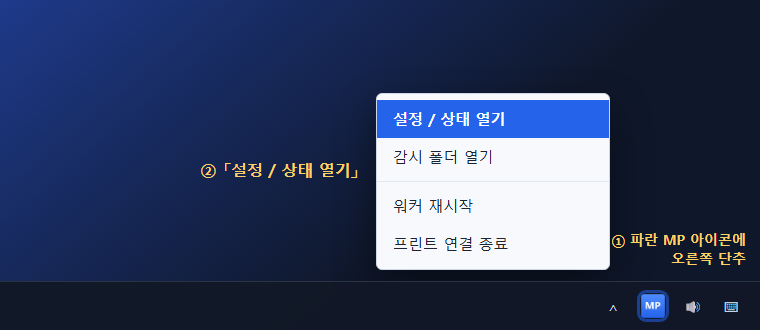
화면
오른쪽 아래 시계 옆에 파란
MP 아이콘이 있습니다.
그 아이콘에
오른쪽 단추 를 누르고
「설정 / 상태 열기」 를 고르세요.
아이콘이 안 보이면 옆의
^ 를 먼저 눌러 숨은 아이콘을 펼치세요.
설정 창을 열고, 화면에 뜬 전표 위에서
파란 QR 상자를 끌어 원하는 자리에 놓으세요. 놓은 그 자리로 인쇄됩니다.
오른쪽
가로 · 세로 · 크기 칸에 숫자를 직접 넣어도 됩니다. 다 하셨으면 오른쪽 위
[저장].
전표 한 장에 두 벌이 찍히면
QR 2 를 켜고
[자동맞춤] 을 누르면 둘째 자리를 알아서 잡아 줍니다.
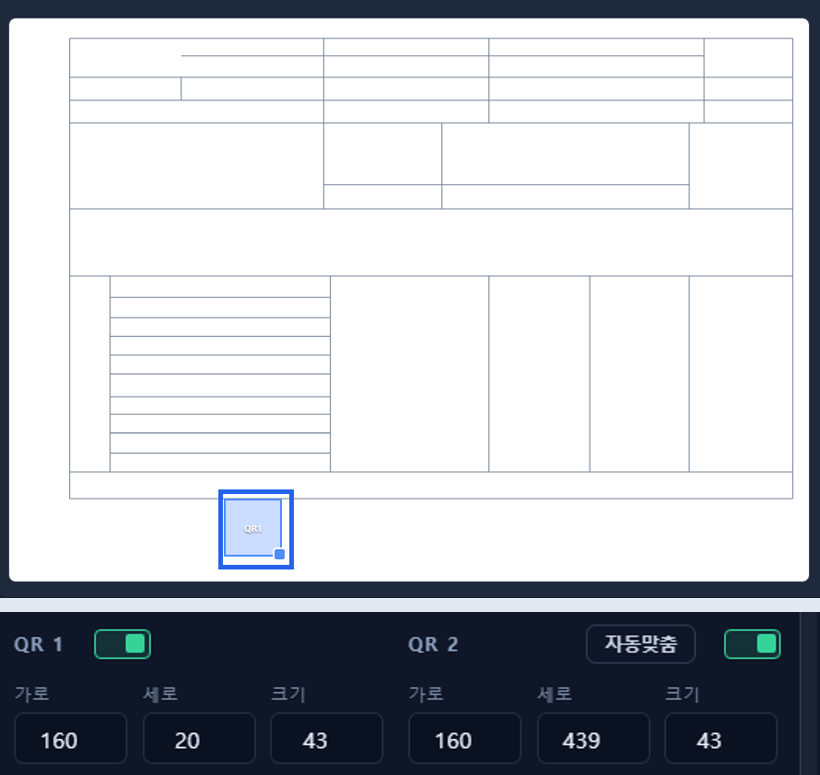
왼쪽 파란 네모가 QR 입니다. 끌어서 옮기고, 오른쪽 아래 모서리를 끌면 크기가 바뀝니다.
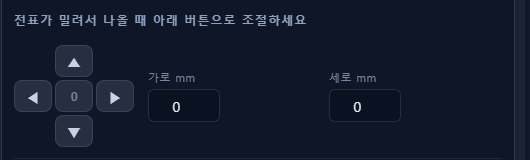
설정 창의
「전표가 밀려서 나올 때 아래 버튼으로 조절하세요」 에서
화살표 를 누르세요.
한 번에
1mm 씩,
누른 방향으로 전표가 갑니다. 가운데
[0] 은 처음 자리로 되돌립니다.
화면의 전표도 같이 움직이고
원래 자리가 뒤에 흐리게 남아서, 얼마나 옮겼는지 눈으로 보입니다. 다 하셨으면
[저장].
설치할 때
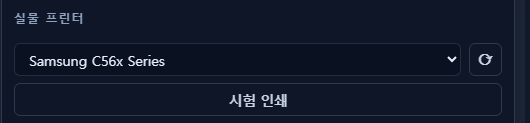
그 컴퓨터가 쓰던 기본 프린터로 자동으로 맞춰집니다 — 따로 고르실 것이 없습니다.
바꾸시려면 설정 창의
실물 프린터 목록에서 고르고
[저장] 을 누르세요.
목록에 프린터가 안 보이면 옆의
↻ 를 눌러 다시 읽습니다.
순서대로 해 보세요.
1. 컴퓨터를 껐다 켭니다 — 대부분 이것으로 돌아옵니다.
2. 설정 창을 열어
실물 프린터 가 비어 있지 않은지 봅니다. 비어 있으면 쓰시는 프린터를 고르고
[저장].
3. 그 프린터로 다른 문서(메모장 등)가 인쇄되는지 한 장 찍어 봅니다. 그것도 안 나오면 프린터 쪽 문제입니다.
그래도 안 되면 본사에 문의해 주세요 — 그 컴퓨터의 상태를 본사에서 바로 받아 볼 수 있습니다.
같은 코드로 그대로 받아서 설치하시면 됩니다. 대수 제한은 없습니다.
컴퓨터를 바꾸셨으면 새 컴퓨터에 그냥 설치하시면 되고, 쓰던 컴퓨터에서 따로 지우실 것은 없습니다.
QR 자리는 컴퓨터마다 따로 맞추셔야 합니다 — 프린터가 다르면 찍히는 자리도 조금씩 다릅니다.
하지 않으셔도 됩니다 — 새 판이 나오면 프로그램이 스스로 받아서 바꿉니다.
설치를 다시 하실 필요가 없습니다. 바로 받고 싶으시면 컴퓨터를 한 번 껐다 켜시면 됩니다.